


MERAKIT KOMPUTER dan PENJELASANNYA
Okey kawan, kali ini saya akan memposting blog saya lagi.
Kali ini kita akan membahas tentang perakita komputer, nah bagi kalian yang belum mengerti cara merakit komputer bisa ikuti saya. Yuk kita mulai saja......
Merakit komputer merupakan sesuatu yang mengasyikkan bagi orang yang suka dengan perakitan komputer, Sebelum merakit komputer maka siapkan dulu komponen-komponennya seperti :
1. Casing
2. Motherboard
3. Prosscesor
4. Heatshink dan kipasnya
5. Memory
6. Kartu grafis (VGA/AGP)
7. Hard Disk
8. DVD/CD Room
9. Flopy Disk Drive ( Bila Dibutuhkan)
10. Speaker
11. Monitor
12. Keyboard
13. Mouse
Selain Komponen-komponen di atas, sediakan juga CD Driver dan CD OS (Sistem Oprasi) Windows misalnya, serta aplikasi yang diperlukan seperti :
1. Microsoft Office
2. Pdf
3. Photoshop
4. Winnrar
5. DLL
tentunya anda tahu dong apa yang anda butuhkan, persiapkan juga alat-alat tangan seperti Obeng, tang dan pinset. juka sudah tersiapkan semua, mari kita mulai merakitnya
Lets Go....!!!!
1. Menyiapkan dan mengamati Motherboard
a. Motherboard

Motherboard Gigabyte GA-8S661FXM-775
b. Setelah itu buka kunci soket processor

Soket Processor telah terbuka
2. Ambil Processor
a. Perhatikan bahwa Processor mempunyai tanda pada salah satu sudutnya, dalam hal ini
biasanya ditandai dengan lengkukan, lubang atau anak panah.

gambar 3.a : Processor tampak dari atas
gambar 3.b : Processor tampak dari bawah
b. Cocokkan tanda tersebuat pada tanda yang ada pada socket processor
c. Jika sahabat melakukan hal di atas dengan tepat, maka processor akan dapat dimasukkan pada
socketnya dengan baik dan benar
d. Kunci kembali socket tersebut dengan menekan tuas kebawah dan mengaitkan dengan pengunci
yang ada
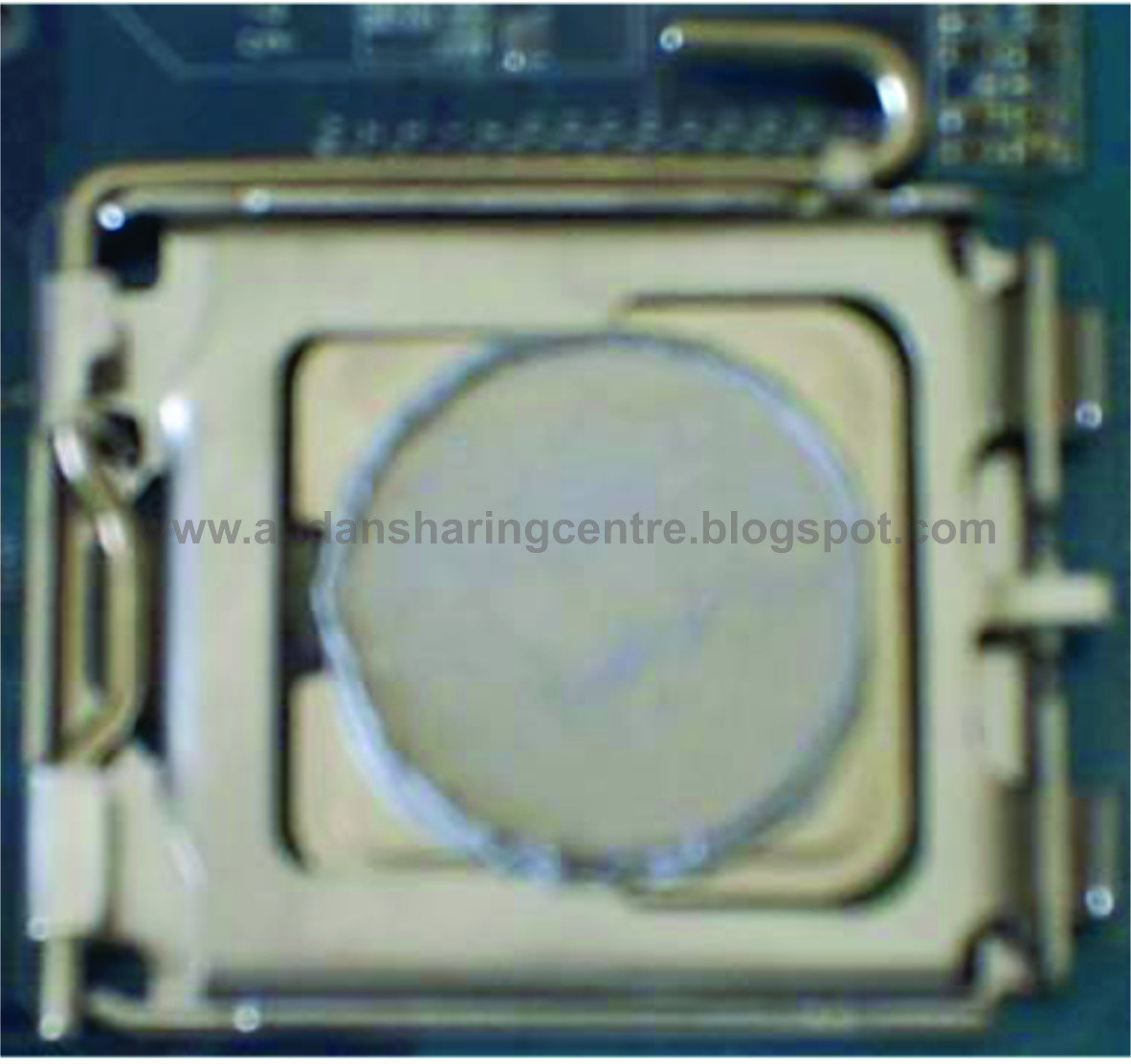
Processor tampak dari atas telah dikunci
3. Memasang Heatsink dan kipas pendingin
a. Heatsink dan kipas biasanya sudah dirangkai menjadi satu, sehingga kita dapat langsung
memasangnya.
b. Sebelum memasang, perhatikan pososo kabel daya untuk kipas dengan posisi connector
dayanya. cari jarak terpendek agar kabel dayanya tidak bersinggungan dengan kipas.

Hasil pemasangan Heatsink dan processor
c. Dalam contoh Heatsink pentium 4 kali ini, bentuk pendinginnya adalah bulat dan terdapat 4
buah pengunci di setiap sudut.
d. Pasanglah heatsink tersebut dengan cara meletakkannya di atas processor dan sesuaikan
dudukan pendingin pada motherboard yang ada.
e. Kunci empat titik pada heatsink tersebut dengan cara memutar dan menekannya searah dengan
arah jarum jam dengan menggunakan obeng.
4. Memasang Memory
a. Untuk memasang memory, maka bukalah pengunci slot memory di kedua sisinya pada
motherboard.
b. Perhatikan bahwa setiap keping memory memiliki celah pada sisi bawahnya.
Pada praktek kali ini kita menggunakan double data rate random acces memory (DDRAM)
Ada jenisnya RAM yang lain, tetapi saat ini susah ditemukan di pasaran dalam keadaan baru
yang disebut dengan syncronous dynamic random acces (SDRAM).
c. Cocokkan celah ini dengan slot memory, jika sahabat memaksakan memasang Memory dengan
arah yang salah, maka dapat merusak memory atau bahkan motherboardnya.
\

Pemasangan DDRAM
d. Tekan keping pada kedua sisinya sehingga terdengar bunyi "klik", dan penguncinya
akan menutup dengan sendirinya.

Hasil akhir pemasangan DDRAM
5. Menyiapkan casing
a. Siapkan casing yang akan digunakan.
b. Letakkan di atas meja atau tempat lain yang diangap aman.
c. Lepas sekrup yang ada pada bagian belakang, kemudian buka panel sampingnya dengan
hati-hati. seperti pada gambar berikut ini :

Siapkan casing
d. Cocokan posisi motherboard dengan dudukan yang ada pada casing.
e. Pastikan kaki-kaki tersebut akan mendukung motherboard sahabat di bagian yang
membutuhkan tekanan kuat, seperti socket processor atau slot memory. jangan lupa
setiap dudukan motherboard yang ada lubsiapkanang bautnya harus dikasih sekrup/baut, agar
kedudukannya kuat (tidak goyah).
6. Memasang Motherboard
a. siapkan sekrup-sekrup yang digunakan dan obeng, kemudian pasang motherboard sahabat
dengan benar pada kedudukan yang tersedia.

memasang motherboard pada casing
b. Kuatkan (putar searah dengan jarum jam) semua sekrup/baut yang digunakan untuk
motherboard tersebut dengan baik dan benar.
7. Menyiapkan Harddisk
a. Ambik hard disk sahabat, dan perhatikan bagian jumpernya. pada jumper akan terdapat
pilihan master, slave atau Cable select. informasi ini dapdat ditentukan pada permukaan
harddisk.
b. Pasang jumper pada possisi sesuai dengan yang diinginkan. jika perlu siapkan pinset untuk
mencabut dan memasang jumper pada harddisk.
8. Memasang Harddisk ke casing
a. Beberapa casing menggunakan sistem bracket yang dapat dilepas untuk memudahkan dalam
pemasangan harddisk dan floppy drive.

Memasang Harddisk pada casing
b. Pilihlah sekrup yang sesuai, jangan sampai terlalu besar atau terlalu panjang. kemudian pasang
sekrup tersebut pada dudukan harddisk dengan baik dan benar.
9. Menghubungkan Harddisk ke Motherboard
a. Perhatikan bahwa terdapat dua type kabel data IDE, yaitu 40-wire dan 34-wire. Kabel 40-wire
digunakan untuk harddisk, dan kabel 34-wire digunakan untuk flopy disk drive (FDD)
b. Pemasangan kabel data ini tidak boleh terbalik, pada salah satu sisi biasanya terdapat
kabel dengan warna merah yang menandakan pin nomor 1.

Memasang kabel IDE pada harddisk
c. Posisi ini juga ditandai di harddisk. Normalnya posisi pin 1 pada harddisk (kabel warna merah)
berada tepat di sebelah connector daya (warna merah pula)
10. Memasang Floppy Disk Drive (FDD)
a. Memasang Floppy disk drive, hampir sama dengan memasang harddisk. kecuali untuk beberapa
model casing yang memisahkan tempat floppy dan harddisk.
b. Beberapa type casing, kemungkinan perlu untuk membuka panel depannya terlebih dahulu
sebelum memasang floppy disk drive.
11. Menyiapkan CD/ DVD Drive
a. Seperti halnya harddisk, CD/DVD drive juga menggunakan jumper untuk posisi Master dan
Slave, Atur jumper tersebut pasa posisi yang diinginkan.
b. Apabila hanya terdapat sebuah harddisk, maka jumper berada pada posisi Master.
c. Seandainya terdapat dua buah harddisk pada satu computer dan keduanya diaktifkan, maka
satu harddisk dijadikan Master dan Harddisk satunya harus diatur pada posisi Slave.
12. Memasang CD/Dvd drive
a. Untuk memasang CD/DVD drive biasanya kita perlu ,melepas panel depan casing terlebih
dahulu, atau tergantung juga jenis dan model casing yang digunakan.
b. Membuka penutup drive yang ada pada panel depan.
c. Pasanglah CD/DVD drive dengan benar, kemudian tutup kembali panel depan
(jika menggunakan panel depan)
13. Menghubungkan CD/DVD drive ke Motherboard
a. Pemasangan kabel data IDE dari CD/DVD ke motherboard sama dengan pemasangan harddisk.
b. Pasang connector CD/DVD, dan ujung satunya lagi ke motherboard, pada connector yang
bertuliskan CD
c. Jangan lupa untuk selalu merapikan kabel-kabel tersebut agar tidak saling terkait dan semrawut.
Atur lintasan dan jalur kabel dengan rapi, jika perlu ikatlah agar lebih rapi dan enak dipandang
mata.
14. Menghubungkan Kabel Connector pada motherboard
a. Sekarang kita perlu menyambung kabel-kabel dari casing motherboard.
b. Kabel ini terdiri dari switch daya, indikator harddisk, indikator daya, tombol reset dan speaker,
seperti tampak pada gambar berikut ini :

Memasang connector ke Motherboard
c. Untuk casing yang menyediakan panel depan, misalnya Universal serial bus (USB), maka kabel
-kabelnya juga harus dihubungkan ke motherboard agar dapat difungsikan dengan normal.
15. Menghubungkan Kabel Daya
a. Setelah semua terpasang, maka langkah selanjutnya adalah menghubungkan.
kabel daya dari catu daya ke motherboard, harddisk, FDD dan CDROOM.
b. Untuk Motherboard Pentiun 4, biasanya paling tidak ada dua connector daya yang harus
dipasang, seperti gambar berikut ini.

Memasang kabel daya 1 ke motherboard

Memasang kabel daya 2 ke Motherboard
c. Kemudian sambungkan juga kabel-kabel daya ke harddisk, floppy. dan CD/DVD. jika casing
kawan menggunakan kipas pendingin, maka hubungkan ke catu daya atau ke motherboard,
sesuai dengan connector yang dimiliki.

Memasang kabel daya harddisk
16. Siapkan komponen-komponen bagian luar
a. Jika komponen bagian dalam sudah beres, maka sekarang giliran komponen-komponen
bagian luar, seperti monitor, keyboard, mouse, dan speaker.

Socket komponen bagian luar casing
b. Untuk komponen-komponen ini, kita tinggal menyambungkan kabel-kabelnya saja pada
terminal yang telah ditentukan, misalnya keyboard, mouse, speaker dan monitor.
17. Memeriksa catu daya
a. Periksalah dengan seksama untuk catu daya yang digunakan. Tegangan normalnya adalah 220
230 Volt. Apabila disediakan switch, maka pindahkan switch ke sumber tegangan yang sesuai.

Connector power supply
19. Menginstal operating siste, dan software yang diinginkan
a. Stelah dirakit dengan benar, sekarang adalah tahap penginstalan sistem operasi yang digunakan
dan juga software yang sesuai kebutuhan. Untuk Sistem Operasi misalnya Windows, Linux, dan
Mac.
b. Instal juga aplikasi lainnya sesuai kebutuhan kawan, seperti Microsoft Office, Open
Office, Acrobat reader, photoshop dan aplikasi lainnya
c. Brusahalah menggunakan software yang resmi ( ada licensenya ), kecuali kalau memang
software tersebut open source.
d. Beberapa contoh software yang open source, misalnya knoppix, Open Office, Start Office dan
lain sebagainya
----------------------------------------------------- THE END ------------------------------------------------------


